Actualizado el 14 de mayo de 20262 min de lectura
Administración del acceso a los recursos de Azure
Otorgar el permiso a su propio usuario con el rol de Administrador global.
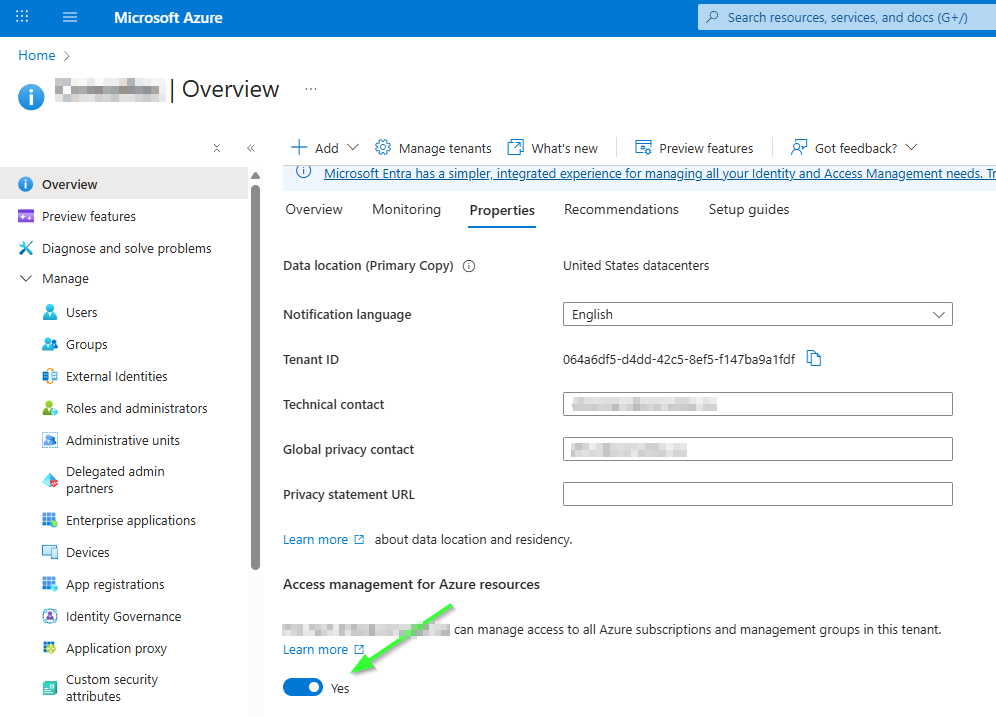
Asignación de la cuenta de Hilo Tech
Abrir la suscripción
- Conéctese al portal de Azure: https://portal.azure.com
- En la barra de búsqueda, busque Subscriptions
- Abra la suscripción correspondiente
Abrir la administración de acceso IAM
- En el menú de la suscripción, haga clic en Access control (IAM)
- Haga clic en + Add y luego en Add role assignment
Seleccionar el rol
- En la pestaña Role, abra la categoría Privileged administrator roles
- Seleccione el rol Owner
- Haga clic en Next
Seleccionar el miembro
- En la pestaña Members, seleccione: User, group, or service principal
- Con la casilla User, group, or service principal seleccionada, haga clic en + Select members
- Busque y seleccione el usuario
hilotech@sudominio.com - Valide con Select
- Haga clic en Next
Condiciones
- Seleccione Allow user to assign all roles (highly privileged)
- Haga clic en Next
Elegir el tipo de asignación
Si su inquilino (tenant) dispone de Microsoft Entra ID P2 o Microsoft Entra ID Governance, puede aparecer una pestaña Assignment type.
En ese caso:
- Seleccione Active
- Para Assignment duration, elija Permanent
- Haga clic en Next
Validar la asignación
- Abra la pestaña Review + assign
- Verifique los parámetros
- Haga clic en Review + assign
Después de unos instantes, el rol Owner queda asignado en la suscripción.
Para confirmar la adición del rol:
- Regrese a Access control (IAM)
- Abra la pestaña Role assignments
- Busque la cuenta correspondiente
- Verifique que:
- el rol mostrado sea Owner
- el alcance sea la suscripción
- el estado sea Active permanent, si la interfaz muestra el estado de la asignación
¿Necesita ayuda?
Nuestro equipo puede realizar estos pasos con usted en una reunión con pantalla compartida.